


- Diposting oleh:
- Diposting pada:
- Kategori:
Driver, Driver Printer, Epson, Scanner, WindowsDriver, Driver Printer, Epson, Scanner, Windows - Sistem:
Windows 7 / 8 / 10 / 11 - Lisensi:
Epson - Pengembang:
Seiko Epson - Harga:
IDR 0 - Dilihat:
475
Driver Epson L805 itu ibarat jantungnya si printer L805. Tanpa driver ini, printer lo cuma jadi pajangan doang di meja. Driver Epson L805 tuh software yang bikin komunikasi antara laptop/PC lo sama printer jadi nyambung, bisa nge-print dengan lancar dan fitur-fiturnya bisa dipake semua. Jadi kalo lo baru beli printernya, atau abis install ulang Windows, atau tiba-tiba printer lo gak bisa nge-print, bisa jadi masalahnya ya karena drivernya belum ke-install atau perlu update. Nah, di artikel ini, gua bakal kasih tau cara tercepat dan paling gampang buat install driver Epson L805, yang literally bisa kelar dalam waktu 3 menit aja!
Lo gak perlu jadi anak IT buat bisa ngelakuin ini. Gua kasih step-by-step-nya dengan gaya santai tapi jelas, cocok banget buat lo yang demen praktis dan gak mau ribet. Udah gitu, ada juga tips biar proses instalasinya gak gagal atau malah bikin error baru. So, siapin diri lo, kopi susu lo, dan kita mulai step pertamanya.
Kenapa Driver Epson L805 Penting Banget Buat Printer Lo?
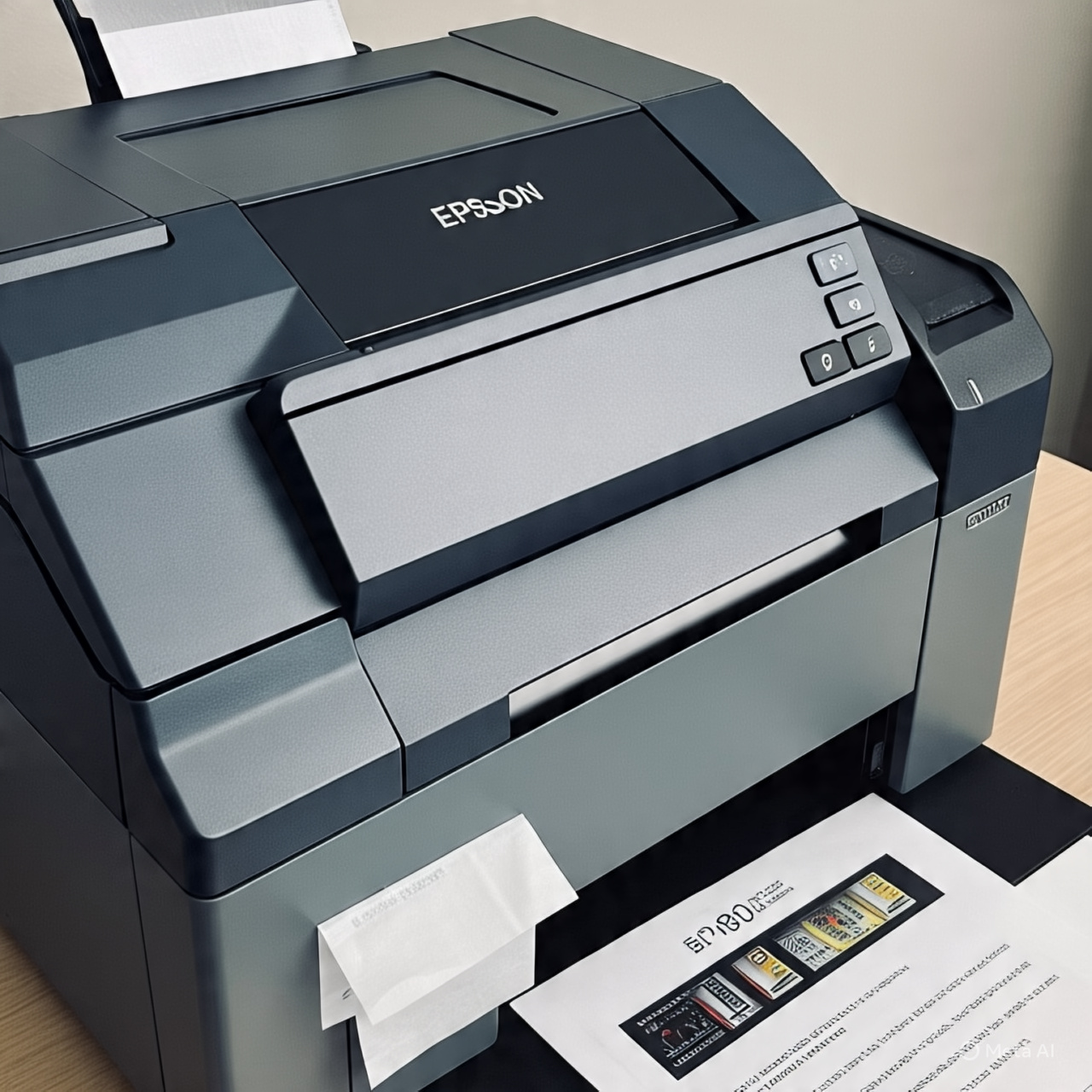
Oke, sebelum kita lanjut ke cara instalasi, gua mau lo ngerti dulu kenapa driver ini segitu pentingnya. Driver Epson L805 itu bukan cuma “penghubung” doang, tapi dia juga ngasih akses ke fitur-fitur keren kayak setting kualitas cetak, cleaning head, dan kontrol warna yang lebih presisi. Tanpa driver ini, printer lo bakal di-detect sama sistem sebagai “perangkat asing”, dan hasil cetaknya bisa kacau atau bahkan gak bisa nyetak sama sekali.
Trus, banyak orang tuh suka ngeluh, “Kok hasil cetak gue burem ya?”, atau “Lho, warna biru gak keluar nih!”. Padahal, masalahnya simpel: drivernya belum bener-bener ter-install atau pake versi lama yang udah gak cocok sama OS-nya. Makanya, penting banget buat pastiin lo install Driver Epson L805 yang paling update dan kompatibel sama sistem lo sekarang.
3 Menit Install Driver Epson L805? Bisa Banget!
Gak usah panik dulu bro, ini bukan clickbait. Seriusan, asal koneksi internet lo lancar dan lo ngikutin langkah-langkah ini, install Driver Epson L805 bisa kelar dalam waktu 3 menit. Nih gua spill caranya:
1. Download Driver Resmi dari Website Epson
Langkah pertama dan paling penting adalah download drivernya langsung dari sumber resmi, yaitu website Epson. Jangan asal download dari situs random, bisa-bisa lo malah dapet virus atau malware.
- Buka browser lo, ketik: “Driver Epson L805 site:epson.co.id”
- Klik link yang langsung menuju halaman resmi Epson L805 support.
- Pilih OS yang lo pake (Windows, macOS, dll)
- Klik tombol download, dan tunggu sampai file selesai didownload.
Biasanya ukurannya sekitar 30-40MB, jadi kalo koneksi lo cepet, bisa beres dalam 1 menit aja.
2. Jalankan File Installernya
Abis file-nya ke-download, langsung double-click buat buka installernya. Jangan lupa klik “Yes” kalo muncul jendela pop-up dari Windows.
Trus, lo tinggal ikutin wizard-nya:
- Klik “Next” terus
- Centang “I agree” buat terms and conditions
- Pilih lokasi instalasi (default juga gak masalah)
- Klik “Install”
Proses install biasanya cuma makan waktu 1-2 menit. Gampang banget kan?
3. Restart Printer dan PC (Opsional Tapi Disarankan)
Sebenernya gak wajib, tapi gua saranin lo restart PC/laptop dan printer lo biar semua setting ke-load dengan sempurna. Kadang kalo gak di-restart, fitur tertentu bisa nggak kebaca.
Tips Biar Install Driver Epson L805 Gak Gagal
Ada beberapa hal kecil yang sering disepelein, tapi bikin install driver jadi gagal:
- Matikan antivirus sementara: Kadang antivirus terlalu protektif dan nganggep driver sebagai ancaman.
- Gunakan kabel USB original: Jangan pake kabel abal-abal, karena bisa ngefek ke koneksi data.
- Pastiin printer nyala dan terhubung: Kadang orang lupa nyalain printernya pas install. Klasik.
- Cek kompatibilitas OS: Jangan maksa install driver buat Windows 7 di Windows 11. Download versi yang sesuai.
Kapan Harus Update Driver Epson L805?
Driver itu kayak software lain, bisa butuh update juga. Nih tanda-tandanya lo harus update:
- Printer gak terdeteksi
- Hasil cetak ngaco
- Ada fitur yang gak bisa dipake
- Baru install ulang OS
Kalo lo ngalamin hal-hal di atas, langsung deh download versi terbaru dari website resminya.
Masih Gagal Juga? Nih Solusi Tambahan
Kalo semua cara udah lo lakuin tapi masih zonk juga, coba deh:
- Install dalam mode administrator: Klik kanan file installer, pilih “Run as administrator”
- Gunakan Compatibility Mode: Klik kanan file installer > Properties > Compatibility > Centang “Run this program in compatibility mode” > Pilih OS yang cocok
- Cek Device Manager: Bisa jadi drivernya belum bener-bener ke-install. Cek di Device Manager, uninstall device-nya, trus install ulang
FAQ: Pertanyaan yang Sering Ditanyain
1. Apakah Driver Epson L805 bisa dipakai di Windows 11? Yoi, asal lo download versi yang paling baru dari situs resmi Epson, udah compatible kok sama Windows 11.
2. Gimana kalo printer gak ke-detect sama sekali? Coba ganti kabel USB, colokin ke port lain, dan pastiin lo udah install drivernya dengan benar.
3. Bisa gak install Driver Epson L805 tanpa koneksi internet? Bisa, asal lo udah punya file installer-nya dari sebelumnya. Tapi buat download pertama kali ya tetep butuh internet dong.
4. Apakah ada versi driver yang portable? Biasanya enggak. Driver printer itu harus di-install biar bisa komunikasi sama sistem. Jadi lo harus install kayak biasa.
5. Aman gak download dari situs non-resmi? Gak direkomendasiin, bro. Bisa aja disisipi malware. Lebih baik main aman dan ambil langsung dari Epson.
6. Gimana cara uninstall driver lama? Masuk ke Control Panel > Programs > Uninstall a program > Cari driver Epson > Klik uninstall. Gampang banget.
7. Apakah harus install ulang driver setiap kali ganti tinta? Enggak perlu. Ganti tinta gak ada hubungannya sama driver. Kecuali lo habis install ulang sistem operasi.
8. Bisa install driver lewat CD bawaan? Bisa, tapi biasanya versi CD itu udah jadul. Mending download versi terbaru biar lebih optimal.
9. Apakah Driver Epson L805 bisa digunakan di macOS? Bisa banget. Epson nyediain versi driver buat Mac juga, tinggal download yang sesuai OS lo.
10. Driver udah di-install tapi hasil cetakan tetep jelek, kenapa? Coba cleaning head lewat software Epson-nya. Bisa jadi head-nya kotor atau nozzle-nya mampet.
Kesimpulan
Gitu bro, cara gampang dan super cepet buat install Driver Epson L805 tanpa drama. Jadi buat lo yang baru beli printer atau lagi beresin masalah nge-print, tinggal ikutin langkah di atas, dan dijamin printer lo langsung cus ngegas lagi. Gak perlu ribet, gak perlu teknisi, cukup 3 menit dan lo udah bisa cetak tugas, invoice, atau foto kenangan mantan—eh.
Jangan lupa, selalu cek update driver secara berkala biar performa printer lo tetap maksimal. Dan yang paling penting, jangan malas baca panduan, karena kadang solusi dari masalah printer tuh se-simple install ulang driver aja. Good luck dan selamat mencoba!


