


Mau download Telegram for PC tapi nggak mau ribet, muter-muter, atau salah klik situs yang penuh iklan? Banyak pengguna Windows ingin langsung install Telegram Desktop tanpa drama teknis. Kalau itu yang kamu cari, solusinya simpel.
👉 Download langsung melalui halaman terpercaya di Downloadmin
Di artikel ini, kamu akan mendapatkan panduan lengkap mulai dari cara download, install, login, sampai tips optimasi agar Telegram di laptop berjalan lancar di tahun 2026.
Cara Cepat Download Telegram for PC (Windows)
Kalau kamu ingin langsung praktik, ikuti langkah ini:
1️⃣ Buka browser (Chrome, Edge, Firefox).
2️⃣ Kunjungi: https://www.downloadmin.com/
3️⃣ Gunakan kolom pencarian dan ketik: Download Telegram for PC
4️⃣ Masuk ke artikel download Telegram yang tersedia.
5️⃣ Klik tombol Download dan tunggu file .exe selesai diunduh.
6️⃣ Jalankan installer dan klik Install.
7️⃣ Login menggunakan nomor HP atau scan QR.
Selesai. Telegram siap digunakan di PC kamu.
Apa Itu Telegram Desktop?
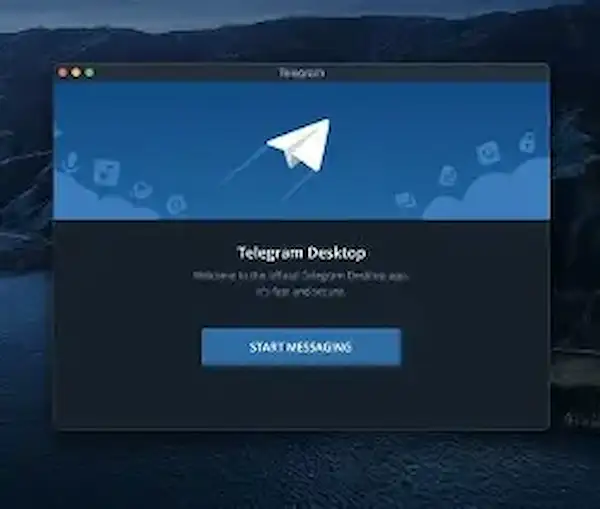
Telegram adalah aplikasi pesan instan berbasis cloud yang dikenal cepat, ringan, dan aman. Versi PC-nya disebut Telegram Desktop, dirancang untuk sistem operasi Windows, macOS, dan Linux.
Berbeda dengan Telegram Web yang berjalan di browser, Telegram Desktop adalah aplikasi mandiri. Artinya, performanya lebih stabil, notifikasi lebih cepat, dan fitur lebih lengkap.
Kenapa Harus Install Telegram di Laptop?
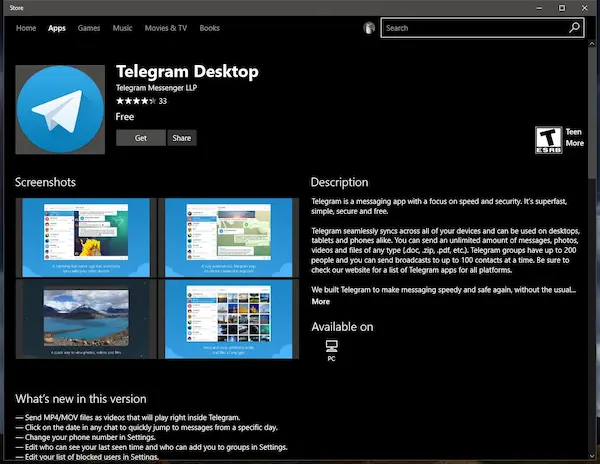
Banyak pengguna beralih ke Telegram Desktop karena alasan berikut:
✔ Lebih Produktif
Tidak perlu bolak-balik cek HP saat bekerja.
✔ Kirim File Besar
Telegram mendukung pengiriman file hingga 2GB per file tanpa kompresi berlebihan.
✔ Sinkronisasi Otomatis
Semua chat langsung sinkron antara HP dan PC.
✔ Multi-Device
Bisa login di beberapa perangkat sekaligus tanpa logout otomatis.
Kalau kamu aktif di grup bisnis, komunitas crypto, atau edukasi online, Telegram Desktop jauh lebih nyaman digunakan.
Download Telegram for PC via DownloadMin (2026)
Menggunakan situs seperti DownloadMin memudahkan kamu mendapatkan installer Telegram tanpa harus mencari manual di berbagai halaman.
Namun tetap perhatikan hal berikut:
- Pastikan file berekstensi
.exe - Hindari versi “mod” atau “crack”
- Pastikan ukuran file wajar (biasanya puluhan MB)
- Scan dengan antivirus sebelum install
Telegram resmi selalu gratis. Jika ada versi berbayar yang mencurigakan, sebaiknya hindari.
Cara Install Telegram di Windows
Setelah file selesai diunduh:
- Klik dua kali file installer
- Pilih lokasi instalasi (opsional)
- Klik Install
- Tunggu beberapa detik
- Jalankan Telegram
Selanjutnya login menggunakan:
- Scan QR dari aplikasi Telegram di HP
atau - Masukkan nomor telepon dan kode verifikasi
Tidak perlu SMS. Kode biasanya dikirim langsung melalui aplikasi Telegram di smartphone.
Fitur Telegram Desktop Terbaru 2026
Versi terbaru Telegram Desktop menghadirkan peningkatan performa dan keamanan, termasuk:
- Startup lebih cepat
- Penggunaan RAM lebih efisien
- Folder chat fleksibel
- Dukungan multi-akun stabil
- Sistem keamanan login ditingkatkan
Fitur unggulan seperti Bot, Channel, dan Grup besar hingga 200.000 anggota tetap menjadi daya tarik utama.
Spesifikasi Minimum Telegram PC
Agar berjalan lancar:
- Windows 10 atau Windows 11
- RAM minimal 2GB (Disarankan 4GB)
- Ruang kosong 200MB
- Internet stabil
Telegram termasuk aplikasi ringan, jadi tidak memberatkan sistem.
Telegram Desktop vs Telegram Web
Masih ragu pilih desktop atau web?
| Fitur | Telegram Desktop | Telegram Web |
|---|---|---|
| Performa | Stabil & cepat | Tergantung browser |
| Notifikasi | Real-time | Kadang delay |
| Penggunaan RAM | Lebih optimal | Bisa lebih berat |
| Stabilitas | Tinggi | Bergantung koneksi |
Untuk penggunaan serius, Telegram Desktop jauh lebih direkomendasikan.
Cara Update Telegram Desktop
Biasanya update berjalan otomatis. Namun jika tidak:
- Buka Settings
- Pilih Advanced
- Klik Check for Updates
Atau download versi terbaru melalui DownloadMin dan install ulang. Chat tidak akan hilang karena tersimpan di cloud.
Solusi Jika Telegram PC Tidak Bisa Dibuka
Beberapa masalah umum:
❌ Tidak Bisa Login
Pastikan nomor aktif dan koneksi stabil.
❌ Error Setelah Update
Uninstall lalu install ulang versi terbaru.
❌ Telegram Lemot
Hapus cache melalui Settings → Advanced → Clear Cache.
❌ Tidak Terhubung
Matikan VPN atau ganti jaringan internet.
Tips Agar Telegram Desktop Tetap Ringan
Supaya performa maksimal:
- Nonaktifkan auto-download media besar
- Bersihkan cache secara berkala
- Tutup aplikasi berat lainnya
- Gunakan versi terbaru
Dengan pengaturan tepat, Telegram tetap lancar bahkan di laptop spek menengah.
FAQ Download Telegram for PC
Apakah Telegram Desktop Gratis?
Ya, sepenuhnya gratis.
Apakah Aman Download dari DownloadMin?
Aman selama file yang diunduh adalah installer resmi Telegram dan bukan versi modifikasi.
Apakah Chat Akan Hilang Jika Install Ulang?
Tidak. Semua chat tersimpan di cloud Telegram.
Apakah Bisa Digunakan Tanpa HP?
Untuk pendaftaran awal tetap butuh nomor HP. Setelah login, Telegram bisa digunakan di PC tanpa membuka HP terus-menerus.
Kesimpulan
Jika kamu ingin download Telegram for PC terbaru 2026 dengan cepat dan praktis, langsung saja kunjungi:
👉 https://www.downloadmin.com/
Cari artikel Telegram untuk Windows, unduh file installer resmi, lalu install seperti biasa. Pastikan selalu menghindari versi mod atau crack demi keamanan akun dan data pribadi.
Telegram Desktop adalah solusi ideal untuk kerja, bisnis, dan komunitas. Ringan, cepat, gratis, dan sinkron otomatis.
Sekarang nggak perlu lagi repot buka HP setiap saat. Install Telegram di laptop kamu dan rasakan pengalaman komunikasi yang lebih profesional 🚀


