


Download Resetter Epson M3180 Gratis Terbaru 2026 menjadi solusi utama ketika printer Epson M3180 mendadak berhenti mencetak dan menampilkan pesan Service Required. Kondisi ini sering membuat pengguna mengira printer sudah rusak. Padahal, dalam banyak kasus, sistem hanya mengunci fungsi cetak secara otomatis.
Karena itu, Anda tidak perlu langsung membawa printer ke tempat servis. Sebaliknya, Anda bisa membuka kembali sistem printer hanya dengan resetter yang sesuai. Dengan langkah yang tepat, printer dapat kembali normal dalam waktu singkat.
Download Resetter Epson M3180 Gratis Terbaru 2026
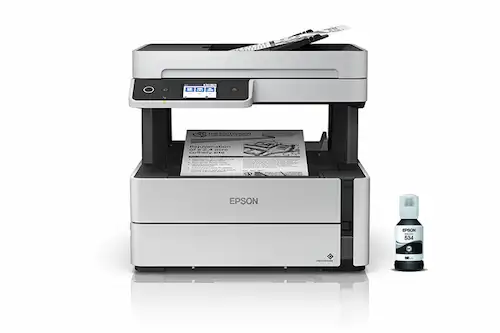
Versi resetter tahun 2026 menawarkan kompatibilitas yang lebih baik. Selain itu, program ini berjalan stabil di Windows versi terbaru.
Detail file resetter:
- Nama: Epson Adjustment Program M3180
- Versi: 2026
- Ukuran: ±10 MB
- Sistem Operasi: Windows 10 & Windows 11
- Koneksi: USB
Karena ukurannya kecil, program ini bisa dijalankan di hampir semua komputer.
Persiapan Sebelum Reset Epson M3180
Agar proses reset berjalan lancar, lakukan beberapa langkah persiapan berikut.
Pertama, sambungkan printer Epson M3180 ke komputer menggunakan kabel USB. Selanjutnya, nyalakan printer dan pastikan statusnya standby. Setelah itu, ekstrak file resetter ke folder biasa.
Selain itu, nonaktifkan antivirus sementara. Langkah ini penting karena Windows Defender sering memblokir program resetter meskipun file aman.
Cara Reset Epson M3180 dengan Resetter
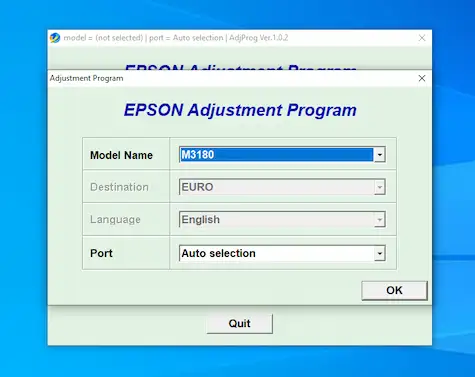
Ikuti langkah berikut secara berurutan agar hasil maksimal.
Langkah 1 – Jalankan Program
Klik kanan AdjProg.exe, lalu pilih Run as Administrator.
Langkah 2 – Atur Model dan Port
Masuk ke menu Select, kemudian pilih:
- Model Name: Epson M3180
- Port: USB (Auto Detection)
Setelah itu, klik OK.
Langkah 3 – Masuk Menu Reset
Pilih Particular Adjustment Mode, lalu klik Waste Ink Pad Counter.
Langkah 4 – Reset Counter
Centang seluruh opsi counter. Selanjutnya, klik Initialize dan tunggu hingga proses selesai.
Langkah 5 – Restart Printer
Matikan printer selama 10–15 detik. Setelah itu, nyalakan kembali printer.
Pada tahap ini, printer biasanya sudah kembali normal.
Cara Mengecek Keberhasilan Reset
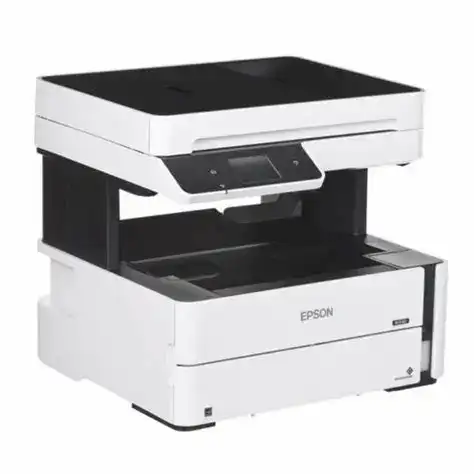
Untuk memastikan reset berhasil, perhatikan beberapa hal berikut:
- Printer kembali bisa mencetak
- Lampu indikator menyala normal
- Status printer berubah menjadi Ready
- Pesan error tidak muncul lagi
Namun, jika error masih muncul, ulangi proses reset dan periksa koneksi USB.
Solusi Jika Resetter Diblokir Antivirus
Pada kondisi tertentu, antivirus akan menandai resetter sebagai aplikasi berisiko. Situasi ini umum terjadi pada tool maintenance printer.
Sebagai solusi, Anda bisa:
- Menonaktifkan proteksi real-time sementara
- Menambahkan folder resetter ke menu Exclusions
Setelah reset selesai, aktifkan kembali antivirus agar sistem tetap aman.
Inti Solusi di Awal (Langsung ke Poin Utama)
Agar lebih efisien, perhatikan ringkasan berikut:
- Sistem printer terkunci karena waste ink pad counter penuh
- Reset software mampu membuka kunci tersebut
- Proses reset berjalan offline dan aman
- Waktu pengerjaan rata-rata kurang dari lima menit
Dengan memahami poin ini, Anda bisa langsung melanjutkan ke panduan reset.
Alasan Epson M3180 Mengalami Error Service Required
Setiap Epson M3180 memiliki sistem penghitung internal yang mencatat sisa tinta pembuangan. Sistem ini dikenal sebagai Waste Ink Pad Counter. Setiap kali printer mencetak atau membersihkan head, nilainya akan bertambah.
Selain itu, kebiasaan penggunaan tertentu mempercepat kenaikan counter. Misalnya, pengguna sering menjalankan cleaning atau mencetak dalam volume besar tanpa jeda. Akibatnya, nilai maksimal tercapai lebih cepat.
Ketika batas tersebut tercapai, sistem langsung menghentikan fungsi printer. Oleh karena itu, printer tetap menyala tetapi menolak semua perintah cetak.
Tanda Epson M3180 Sudah Perlu Di-Reset
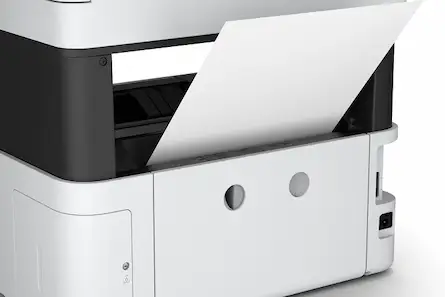
Sebelum melakukan reset, pastikan gejala berikut benar-benar muncul:
- Printer tidak merespons perintah cetak
- Lampu indikator berkedip terus-menerus
- Status printer berubah menjadi Error
- Muncul peringatan seperti:
- Service Required
- Ink Pad Is Full
- Printer Needs Maintenance
Jika tanda-tanda ini terlihat bersamaan, resetter menjadi solusi paling relevan.
Penjelasan Singkat tentang Resetter Epson M3180
Resetter Epson M3180 merupakan Adjustment Program yang dirancang untuk mengatur ulang nilai waste ink pad. Program ini bekerja melalui koneksi USB dan tidak mengubah firmware printer.
Melalui resetter, Anda bisa:
- Menghapus data counter lama
- Membuka kunci sistem printer
- Mengaktifkan kembali fungsi cetak, scan, dan copy
Dengan kata lain, resetter mengembalikan printer ke kondisi siap pakai tanpa risiko kerusakan.
Keamanan Penggunaan Resetter Epson M3180
Resetter Epson M3180 aman digunakan selama Anda mengikuti panduan dengan benar. Program ini tidak merusak hardware, tidak menghapus data, dan tidak memengaruhi kualitas cetak.
Namun demikian, reset hanya membuka kunci sistem. Oleh sebab itu, perawatan rutin tetap sangat dianjurkan.
Tips Agar Epson M3180 Tidak Cepat Error Lagi
Agar printer lebih awet, terapkan kebiasaan berikut:
- Gunakan fitur cleaning hanya saat diperlukan
- Matikan printer melalui tombol power
- Gunakan tinta berkualitas
- Cetak secara berkala
- Bersihkan area pembuangan tinta
Dengan kebiasaan tersebut, kenaikan counter bisa diperlambat.
FAQ Resetter Epson M3180
Apakah resetter bisa digunakan berulang kali?
Ya, resetter bisa digunakan selama printer yang di-reset masih sama.
Apakah proses reset membutuhkan internet?
Tidak. Seluruh proses berjalan offline.
Apakah reset memengaruhi hasil cetak?
Tidak. Reset tidak mengubah kualitas cetak.
Kesimpulan
Download Resetter Epson M3180 Gratis Terbaru 2026 memberikan solusi cepat dan efisien untuk mengatasi error Service Required. Dengan resetter yang tepat, printer bisa kembali digunakan tanpa biaya servis.
✔ Cepat
✔ Aman
✔ Gratis
✔ Efektif


