


Saat ini, banyak pengguna membutuhkan remote desktop yang cepat, stabil, dan gratis. Namun demikian, tidak sedikit aplikasi yang justru membatasi sesi, memerlukan akun, atau terasa berat di perangkat lama. Oleh karena itu, UltraVNC 2026 hadir sebagai solusi paling efisien.
Singkatnya, dengan Download UltraVNC terbaru 2026, kamu bisa mengontrol PC Windows dari jarak jauh, baik melalui LAN maupun internet, tanpa biaya dan tanpa batasan. Dengan demikian, UltraVNC sangat cocok untuk kebutuhan pribadi maupun profesional.
Download UltraVNC Terbaru 2026 (Gratis & Resmi)
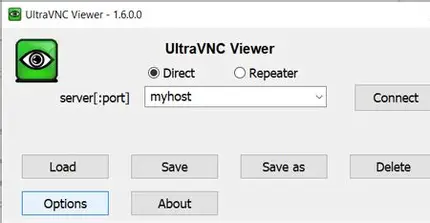
Sebelum menggunakan UltraVNC, tentu kamu perlu memilih paket yang sesuai. Untungnya, UltraVNC menyediakan beberapa opsi instalasi.
🔹 UltraVNC Server
Digunakan pada komputer yang akan dikendalikan. Dengan kata lain, ini adalah PC target.
🔹 UltraVNC Viewer
Digunakan untuk mengontrol PC lain. Oleh karena itu, aplikasi ini wajib ada di komputer pengontrol.
🔹 Server + Viewer
Pilihan paling praktis. Terutama, jika kamu seorang teknisi atau admin IT.
📌 Catatan:
Gunakan versi 64-bit agar performa lebih optimal, terutama di Windows 10 dan Windows 11.
Cara Install UltraVNC di Windows
Instalasi UltraVNC tergolong mudah. Bahkan, pengguna pemula pun bisa melakukannya.
Langkah-langkah Instalasi:
- Jalankan installer UltraVNC
- Pilih mode Server, Viewer, atau keduanya
- Tentukan lokasi instalasi
- Atur password server
- Instalasi selesai
⏱️ Waktu instalasi: ±3 menit
Apa Itu UltraVNC?
Secara sederhana, UltraVNC adalah software remote desktop berbasis VNC (Virtual Network Computing). Artinya, aplikasi ini memungkinkan kamu:
- Melihat layar komputer lain
- Mengontrol mouse dan keyboard
- Mengirim serta menerima file
- Mengelola PC dari jarak jauh
Selain itu, karena UltraVNC bersifat open-source, pengguna tidak perlu khawatir soal lisensi. Dengan demikian, software ini bisa digunakan bebas, bahkan untuk kebutuhan komersial.
Fitur Unggulan UltraVNC Terbaru 2026
Berikut adalah fitur yang benar-benar berguna di penggunaan sehari-hari.
✅ Remote Desktop Real-Time
UltraVNC memungkinkan kontrol PC jarak jauh secara langsung. Akibatnya, proses troubleshooting menjadi jauh lebih cepat.
✅ File Transfer Dua Arah
Selain remote desktop, kamu juga bisa memindahkan file. Dengan begitu, tidak perlu aplikasi tambahan.
✅ Support LAN dan Internet
UltraVNC bisa digunakan melalui:
- Jaringan LAN
- VPN
- Internet (port forwarding)
Oleh karena itu, software ini sangat fleksibel.
✅ Keamanan & Enkripsi
Meskipun gratis, UltraVNC tetap aman. Pasalnya, tersedia:
- Password protection
- Plugin enkripsi
- Dukungan firewall dan VPN
✅ Ringan dan Stabil
Bahkan pada PC spesifikasi rendah, UltraVNC tetap berjalan lancar. Dengan demikian, cocok untuk perangkat lama.
Kelebihan UltraVNC Dibanding Aplikasi Remote Lain
Jika dibandingkan dengan aplikasi populer lain, UltraVNC memiliki keunggulan jelas.
✔️ Gratis tanpa batas
✔️ Tidak perlu akun
✔️ Bisa offline (LAN)
✔️ Mudah dikonfigurasi
✔️ Cocok untuk lingkungan kerja
Sebaliknya, banyak aplikasi lain justru membatasi penggunaan gratisnya. Oleh sebab itu, UltraVNC sering dipilih untuk penggunaan jangka panjang.
Mengapa UltraVNC Masih Menjadi Pilihan di 2026?
Meskipun banyak aplikasi remote desktop baru bermunculan, UltraVNC tetap relevan. Alasannya sederhana. Pertama, UltraVNC fokus pada fungsi inti. Kedua, software ini tidak membebani sistem. Ketiga, seluruh fiturnya dapat digunakan secara gratis.
Selain itu, banyak pengguna mengalami masalah berikut:
- Aplikasi remote semakin berat
- Versi gratis dibatasi
- Wajib login akun
- Tidak bisa digunakan offline
Sebaliknya, UltraVNC menawarkan kontrol penuh tanpa syarat tambahan. Oleh sebab itu, aplikasi ini masih banyak digunakan oleh admin IT hingga teknisi lapangan.
Cara Menggunakan UltraVNC untuk Remote PC
Setelah instalasi selesai, kamu bisa langsung menggunakan UltraVNC.
Langkah Dasar:
- Buka UltraVNC Viewer
- Masukkan IP Address komputer target
- Klik Connect
- Masukkan password
- Remote desktop aktif
Agar koneksi lebih stabil, sebaiknya gunakan LAN dan kurangi kualitas tampilan jika jaringan lambat.
Apakah UltraVNC Aman Digunakan?
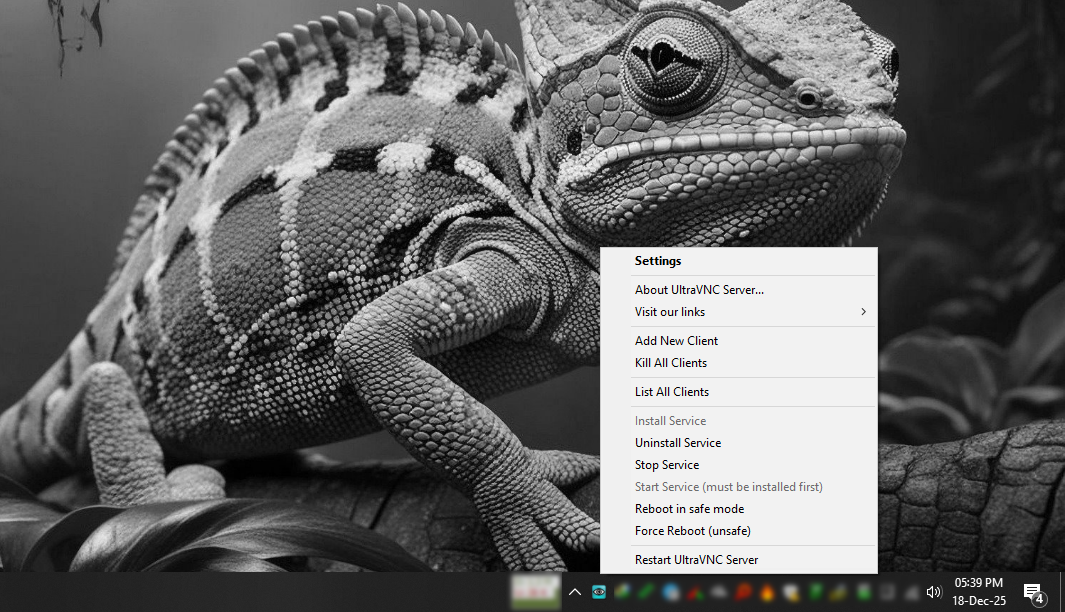
Jawabannya: ya, aman, asalkan dikonfigurasi dengan benar.
Checklist keamanan:
- Gunakan password kuat
- Aktifkan enkripsi
- Batasi akses IP
- Gunakan VPN bila perlu
Dengan kata lain, keamanan UltraVNC sepenuhnya berada di tangan pengguna.
Perbandingan UltraVNC vs TeamViewer
| Fitur | UltraVNC | TeamViewer |
|---|---|---|
| Gratis penuh | ✅ | ❌ |
| Tanpa akun | ✅ | ❌ |
| Bisa LAN | ✅ | ❌ |
| Ringan | ✅ | ❌ |
| Cocok IT | ⭐⭐⭐⭐⭐ | ⭐⭐⭐ |
Kesimpulannya, untuk penggunaan profesional dan jangka panjang, UltraVNC jauh lebih efisien.
Masalah Umum UltraVNC dan Solusinya
❌ Tidak Bisa Connect
Namun, masalah ini biasanya disebabkan firewall. Oleh karena itu, pastikan port tidak diblokir.
❌ Layar Hitam
Dalam kasus ini, cobalah menjalankan UltraVNC sebagai administrator.
❌ Koneksi Lambat
Sebagai solusi, turunkan kualitas display dan tutup aplikasi berat.
Siapa yang Cocok Menggunakan UltraVNC?
UltraVNC cocok untuk:
- Admin IT
- Teknisi komputer
- Kantor dan perusahaan
- Sekolah dan kampus
- Pengguna rumahan
Dengan demikian, UltraVNC adalah solusi universal.
FAQ Seputar UltraVNC
Apakah UltraVNC gratis selamanya?
Ya. Karena open-source, UltraVNC gratis tanpa batas.
Apakah UltraVNC support Windows 11?
Tentu saja. Versi terbaru 2026 sudah kompatibel.
Bisakah UltraVNC digunakan lewat internet?
Bisa. Namun, sebaiknya menggunakan VPN untuk keamanan.
Pada akhirnya, UltraVNC 2026 adalah remote desktop gratis terbaik untuk Windows. Ringan, aman, fleksibel, dan tanpa batasan. Oleh karena itu, jika kamu mencari solusi remote desktop yang serius dan hemat biaya, Download UltraVNC terbaru sekarang juga.


